Domain downloads-links.de kaufen?
Wir ziehen mit dem Projekt
downloads-links.de um.
Sind Sie am Kauf der Domain
downloads-links.de interessiert?
domain@kv-gmbh.de · 0541-91531010
Domain downloads-links.de kaufen?
Wo finde ich die Downloads auf Android?
Die Downloads auf Android können je nach Gerät und Version des Betriebssystems an verschiedenen Orten zu finden sein. In der Regel werden heruntergeladene Dateien im Ordner "Downloads" gespeichert, der normalerweise in der App "Dateien" oder im Dateimanager zu finden ist. Manchmal werden Downloads auch direkt in der entsprechenden App gespeichert, aus der sie heruntergeladen wurden, wie z.B. Fotos in der Galerie oder Musik in der Musik-App. Wenn du nicht sicher bist, wo deine Downloads gespeichert sind, kannst du in den Einstellungen deines Geräts nachsehen oder die Suchfunktion verwenden, um den Dateipfad zu finden. **
Wo finde ich die Downloads bei Android?
Die Downloads bei Android findest du normalerweise in der App "Dateien" oder "Dateimanager". Öffne einfach die App und suche nach einem Ordner namens "Downloads" oder einem ähnlichen Namen. Alternativ kannst du auch die App "Downloads" auf deinem Startbildschirm oder in deiner App-Liste finden. Wenn du Dateien herunterlädst, wird standardmäßig ein Ordner namens "Downloads" erstellt, in dem alle heruntergeladenen Dateien gespeichert werden. Falls du den Speicherort geändert hast, kannst du in den Einstellungen deines Browsers oder Download-Managers nachsehen, um den genauen Speicherort zu finden. **

Ähnliche Suchbegriffe für Beamer---X08-Android
Top-Angebote
Produkte zum Begriff Beamer---X08-Android:


-
Wo kann ich meine Android-Downloads finden?
Um deine Downloads auf einem Android-Gerät zu finden, öffne die App "Dateien" oder "Dateimanager". Dort findest du normalerweise einen Ordner namens "Downloads". Alternativ kannst du auch die App "Downloads" auf deinem Gerät verwenden, um alle heruntergeladenen Dateien anzuzeigen. Wenn du eine bestimmte Datei suchst, kannst du auch die Suchfunktion auf deinem Gerät verwenden, um sie zu finden. Falls du Downloads aus einer bestimmten App suchst, schau in den Einstellungen dieser App nach einem Abschnitt für heruntergeladene Dateien. **
-
Wo kann ich die Downloads auf Android 10 finden?
Um die Downloads auf einem Gerät mit Android 10 zu finden, musst du normalerweise auf das App-Menü zugreifen und dort die App "Dateien" oder "Dateimanager" öffnen. In dieser App findest du einen Ordner namens "Downloads", in dem alle heruntergeladenen Dateien gespeichert sind. Alternativ kannst du auch die Suchfunktion auf deinem Gerät verwenden, um nach heruntergeladenen Dateien zu suchen. Wenn du Dateien aus bestimmten Apps heruntergeladen hast, findest du diese normalerweise auch in den entsprechenden Ordnern innerhalb der jeweiligen App. **
-
Wie erstelle ich einen neuen Ordner für Downloads auf Android?
Um einen neuen Ordner für Downloads auf Android zu erstellen, öffnen Sie den Dateimanager auf Ihrem Gerät. Navigieren Sie zu dem Speicherort, an dem Sie den neuen Ordner erstellen möchten. Tippen Sie auf das Pluszeichen oder das Symbol für das Erstellen eines neuen Ordners und geben Sie einen Namen für den Ordner ein. Der neue Ordner wird nun erstellt und Sie können ihn zum Speichern Ihrer Downloads verwenden. **
-
Ist es möglich, Android mit einem Miracast-Beamer ohne WLAN zu verwenden?
Nein, um Android mit einem Miracast-Beamer zu verwenden, ist eine WLAN-Verbindung erforderlich. Miracast verwendet die WLAN-Verbindung, um die Bild- und Tondaten drahtlos zu übertragen. Ohne WLAN ist es nicht möglich, die Verbindung zwischen dem Android-Gerät und dem Miracast-Beamer herzustellen. **

Ist es möglich, einen Android mit einem Miracast-Beamer ohne WLAN zu verwenden?
Ja, es ist möglich, einen Android mit einem Miracast-Beamer ohne WLAN zu verwenden. Dazu kann man eine direkte Verbindung zwischen dem Android-Gerät und dem Beamer herstellen, indem man die Miracast-Funktion des Android-Geräts nutzt. Allerdings benötigt man für die Einrichtung und Konfiguration des Miracast-Beamer eine WLAN-Verbindung. **
Sind meine Downloads immer RAR-Dateien?
Nein, deine Downloads sind nicht immer RAR-Dateien. Es hängt von der Art der Datei ab, die du herunterlädst. Es gibt verschiedene Dateiformate wie ZIP, PDF, DOCX, MP3 usw., die heruntergeladen werden können. RAR ist nur eine der vielen Möglichkeiten, wie Dateien komprimiert und verpackt werden können. **
Top-Angebote
Produkte zum Begriff Beamer---X08-Android:
-
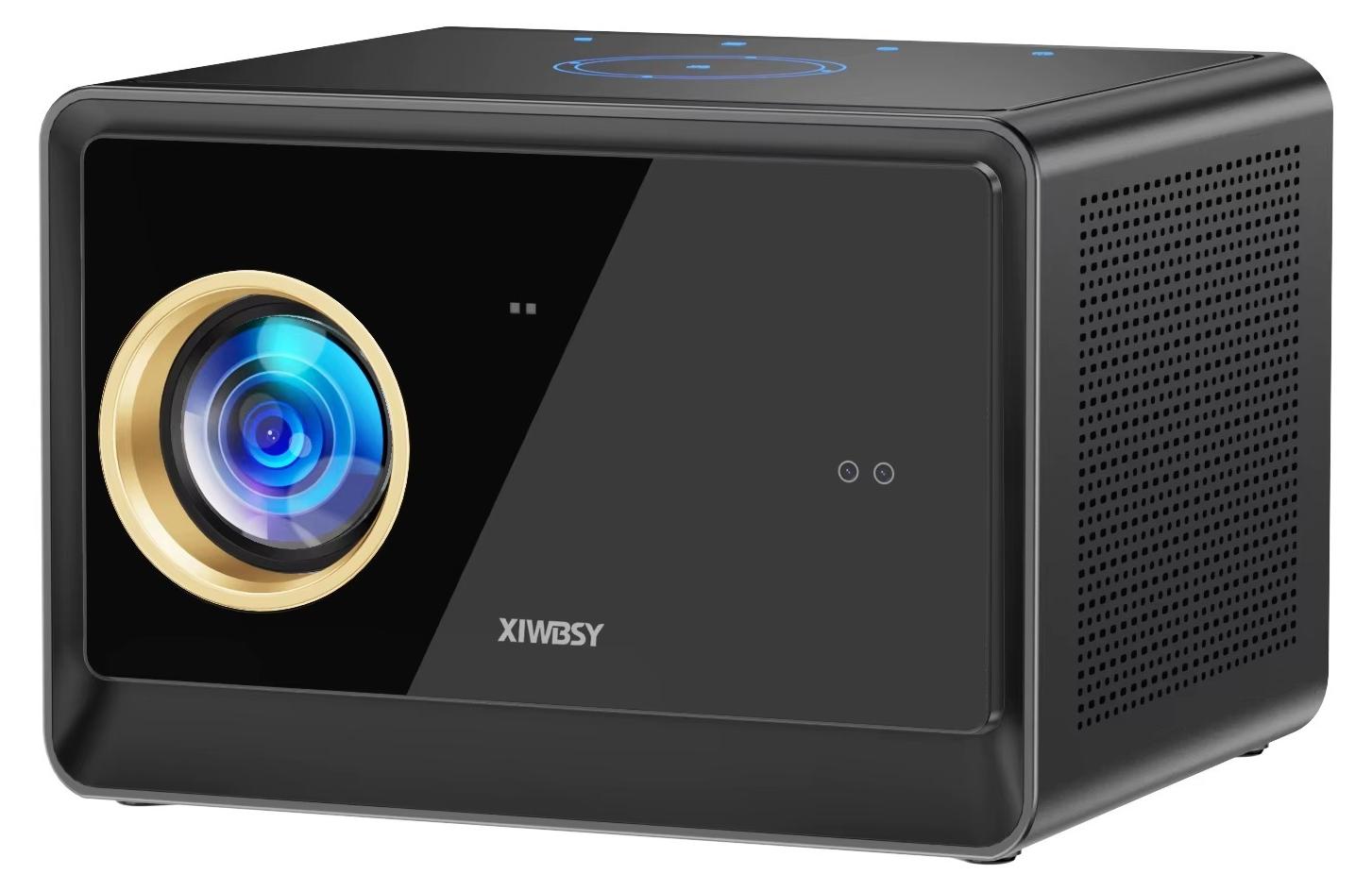
Beamer - X08 Android 11 - 4000 ANSI - Full HD 1080p - TV-Stick inklusive - Automatischer Fokus und Keystone-Korrektur - Bluetooth 5.4 - 4K/8K-DekodierungEin leistungsstarker 4K- und 8K-kompatibler Heimkino-Beamer mit 4.000 ANSI-Lumen, Android 11 und TV-Stick für brillante Unterhaltung zu Hause. Ihre Vorteile 4.000 ANSI-Lumen und Full-HD-AuflösungAutomatischer TOF-Fokus und Keystone-KorrekturAndroid 11 mit WLAN und Bluetooth 5.4Integrierte Lautsprecher und vielseitige AnschlüsseGroßes Bild von 40 bis 300 Zoll Brillante Bildqualität Die native Auflösung von 1.920 × 1.080 Pixeln liefert klare Bilder. 4K- und 8K-Videodateien werden unterstützt. Mit 4.000 ANSI-Lumen eignet sich der Projektor auch für helle Räume. Komfortable Einrichtung TOF-Fokus, automatische Bildanpassung und automatische Keystone-Korrektur erleichtern die Aufstellung. Die Bildgröße kann angepasst werden, ohne den Projektor zu bewegen. Smarte Unterhaltung Android 11, Dualband-WLAN und Bluetooth 5.4 ermöglichen flexible Streaming- und Mediennutzung. Der mitgelieferte TV-Stick erweitert die Unterhaltungsmöglichkeiten. Lieferumfang Projektor mit TV-StickFernbedienung und Net784,99 €*Versand: 0,00 €Sichere Weiterleitung zum Anbieter
-
Wo finde ich die Downloads auf Android?
Die Downloads auf Android können je nach Gerät und Version des Betriebssystems an verschiedenen Orten zu finden sein. In der Regel werden heruntergeladene Dateien im Ordner "Downloads" gespeichert, der normalerweise in der App "Dateien" oder im Dateimanager zu finden ist. Manchmal werden Downloads auch direkt in der entsprechenden App gespeichert, aus der sie heruntergeladen wurden, wie z.B. Fotos in der Galerie oder Musik in der Musik-App. Wenn du nicht sicher bist, wo deine Downloads gespeichert sind, kannst du in den Einstellungen deines Geräts nachsehen oder die Suchfunktion verwenden, um den Dateipfad zu finden. **
-
Wo finde ich die Downloads bei Android?
Die Downloads bei Android findest du normalerweise in der App "Dateien" oder "Dateimanager". Öffne einfach die App und suche nach einem Ordner namens "Downloads" oder einem ähnlichen Namen. Alternativ kannst du auch die App "Downloads" auf deinem Startbildschirm oder in deiner App-Liste finden. Wenn du Dateien herunterlädst, wird standardmäßig ein Ordner namens "Downloads" erstellt, in dem alle heruntergeladenen Dateien gespeichert werden. Falls du den Speicherort geändert hast, kannst du in den Einstellungen deines Browsers oder Download-Managers nachsehen, um den genauen Speicherort zu finden. **
-
Wo kann ich meine Android-Downloads finden?
Um deine Downloads auf einem Android-Gerät zu finden, öffne die App "Dateien" oder "Dateimanager". Dort findest du normalerweise einen Ordner namens "Downloads". Alternativ kannst du auch die App "Downloads" auf deinem Gerät verwenden, um alle heruntergeladenen Dateien anzuzeigen. Wenn du eine bestimmte Datei suchst, kannst du auch die Suchfunktion auf deinem Gerät verwenden, um sie zu finden. Falls du Downloads aus einer bestimmten App suchst, schau in den Einstellungen dieser App nach einem Abschnitt für heruntergeladene Dateien. **
-
Wo kann ich die Downloads auf Android 10 finden?
Um die Downloads auf einem Gerät mit Android 10 zu finden, musst du normalerweise auf das App-Menü zugreifen und dort die App "Dateien" oder "Dateimanager" öffnen. In dieser App findest du einen Ordner namens "Downloads", in dem alle heruntergeladenen Dateien gespeichert sind. Alternativ kannst du auch die Suchfunktion auf deinem Gerät verwenden, um nach heruntergeladenen Dateien zu suchen. Wenn du Dateien aus bestimmten Apps heruntergeladen hast, findest du diese normalerweise auch in den entsprechenden Ordnern innerhalb der jeweiligen App. **
Ähnliche Suchbegriffe für Beamer---X08-Android
-
Wie erstelle ich einen neuen Ordner für Downloads auf Android?
Um einen neuen Ordner für Downloads auf Android zu erstellen, öffnen Sie den Dateimanager auf Ihrem Gerät. Navigieren Sie zu dem Speicherort, an dem Sie den neuen Ordner erstellen möchten. Tippen Sie auf das Pluszeichen oder das Symbol für das Erstellen eines neuen Ordners und geben Sie einen Namen für den Ordner ein. Der neue Ordner wird nun erstellt und Sie können ihn zum Speichern Ihrer Downloads verwenden. **
-
Ist es möglich, Android mit einem Miracast-Beamer ohne WLAN zu verwenden?
Nein, um Android mit einem Miracast-Beamer zu verwenden, ist eine WLAN-Verbindung erforderlich. Miracast verwendet die WLAN-Verbindung, um die Bild- und Tondaten drahtlos zu übertragen. Ohne WLAN ist es nicht möglich, die Verbindung zwischen dem Android-Gerät und dem Miracast-Beamer herzustellen. **
-
Ist es möglich, einen Android mit einem Miracast-Beamer ohne WLAN zu verwenden?
Ja, es ist möglich, einen Android mit einem Miracast-Beamer ohne WLAN zu verwenden. Dazu kann man eine direkte Verbindung zwischen dem Android-Gerät und dem Beamer herstellen, indem man die Miracast-Funktion des Android-Geräts nutzt. Allerdings benötigt man für die Einrichtung und Konfiguration des Miracast-Beamer eine WLAN-Verbindung. **
-
Sind meine Downloads immer RAR-Dateien?
Nein, deine Downloads sind nicht immer RAR-Dateien. Es hängt von der Art der Datei ab, die du herunterlädst. Es gibt verschiedene Dateiformate wie ZIP, PDF, DOCX, MP3 usw., die heruntergeladen werden können. RAR ist nur eine der vielen Möglichkeiten, wie Dateien komprimiert und verpackt werden können. **
* Alle Preise verstehen sich inklusive der gesetzlichen Mehrwertsteuer und ggf. zuzüglich Versandkosten. Die Angebotsinformationen basieren auf den Angaben des jeweiligen Shops und werden über automatisierte Prozesse aktualisiert. Eine Aktualisierung in Echtzeit findet nicht statt, so dass es im Einzelfall zu Abweichungen kommen kann. ** Hinweis: Teile dieses Inhalts wurden von KI erstellt.