Domain downloads-links.de kaufen?
Wir ziehen mit dem Projekt
downloads-links.de um.
Sind Sie am Kauf der Domain
downloads-links.de interessiert?
domain@kv-gmbh.de · 0541-91531010
Domain downloads-links.de kaufen?
Welcher Port für Remote Desktop?
Welcher Port für Remote Desktop? Remote Desktop Protocol (RDP) verwendet standardmäßig Port 3389 für die Kommunikation zwischen dem Remote-Desktop-Client und dem Remote-Desktop-Server. Dieser Port muss in der Firewall des Zielcomputers geöffnet sein, um eine Verbindung herstellen zu können. Es ist wichtig, sicherzustellen, dass der Port 3389 nicht durch andere Anwendungen blockiert wird, um eine reibungslose Remote-Desktop-Verbindung zu gewährleisten. In einigen Fällen kann es aus Sicherheitsgründen ratsam sein, den Standardport für RDP zu ändern, um potenzielle Angriffe zu erschweren. Es ist jedoch wichtig, sich bewusst zu sein, dass die Verwendung eines anderen Ports die Kompatibilität mit einigen Remote-Desktop-Clients beeinträchtigen kann. **
Kann man bei Windows 8 die Desktop-Symbole rechts anstatt links anordnen?
Nein, bei Windows 8 können die Desktop-Symbole nicht rechts anstatt links angeordnet werden. Die Symbole werden standardmäßig links auf dem Desktop platziert und können nicht verschoben werden. Es gibt jedoch Drittanbieter-Tools, mit denen möglicherweise eine Anpassung der Desktop-Symbole möglich ist. **
Ähnliche Suchbegriffe für Digitus-Desktop-8-Port
Top-Angebote
Produkte zum Begriff Digitus-Desktop-8-Port:
-
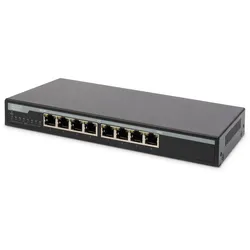
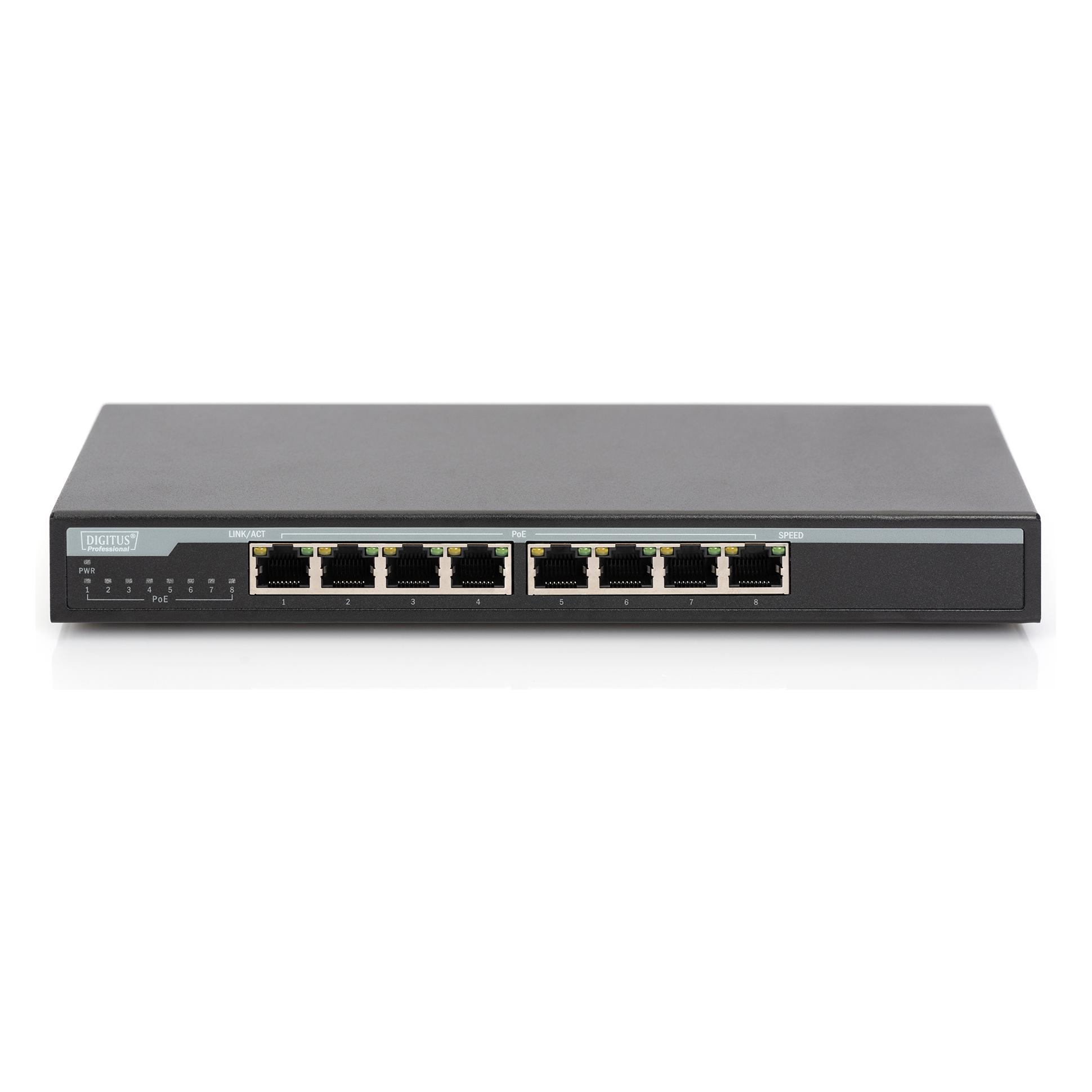
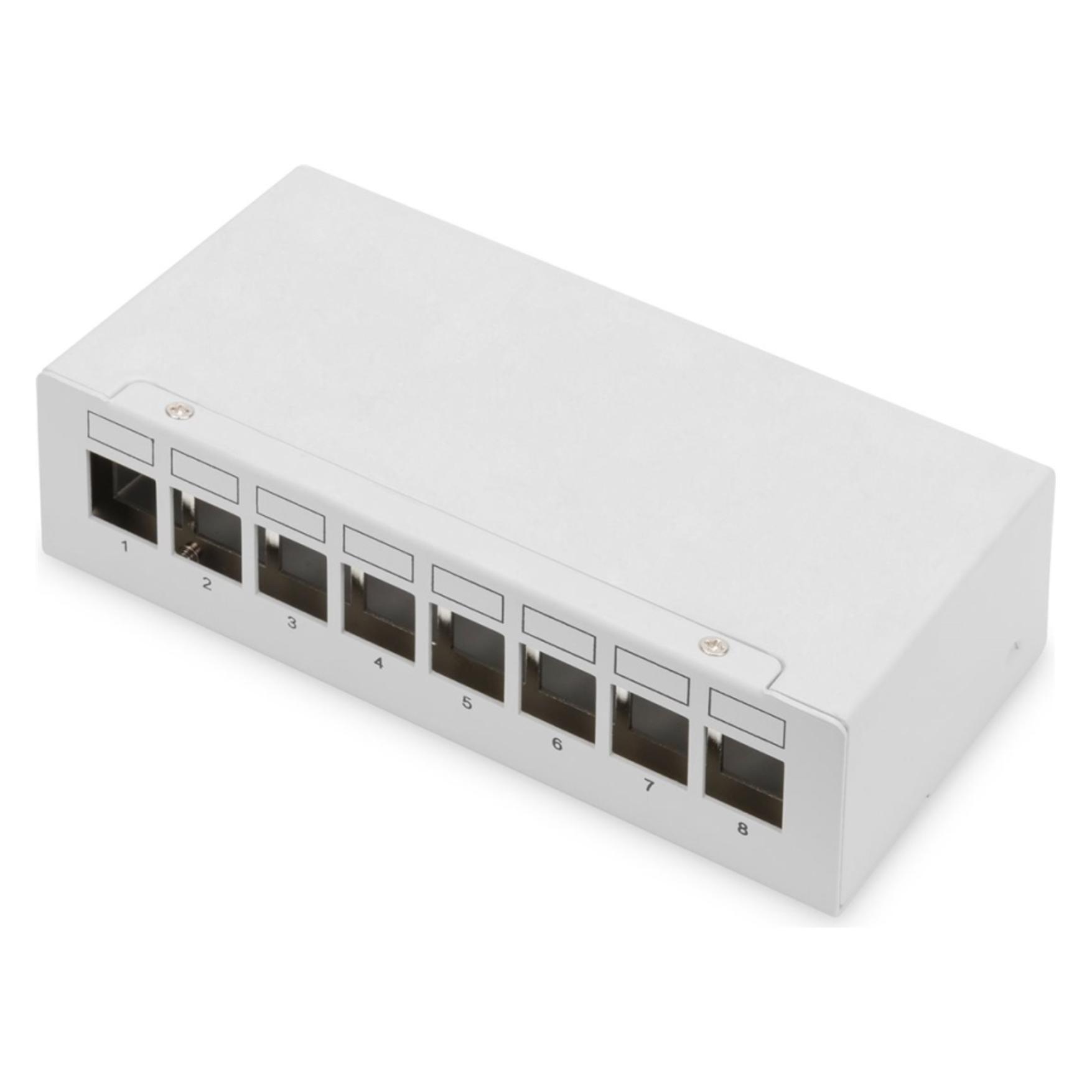
Digitus 8-Port PoE GB Desktop Switch (8 Ports), Netzwerk Switch, SchwarzGigabit Desktop PoE af/at 8-Port Switch, 10/100/1000Mbps, 135W PoE Leistungsbudget, Metallgehäuse, Netzwerk-Switch mit integrierter Power over Ethernet (PoE) Lösung für optimale, kosteneffiziente und schnelle Integration in kleine und mittelgrosse Netzwerke.123,17 €*Versand: 0,00 €Sichere Weiterleitung zum Anbieter
-
Wie kann man Downloads direkt auf dem Desktop speichern?
Um Downloads direkt auf dem Desktop zu speichern, müssen Sie den Speicherort in den Einstellungen Ihres Browsers ändern. In den meisten Browsern können Sie dies tun, indem Sie auf die Einstellungen gehen, den Download-Ordner auswählen und dann den Pfad zum Desktop angeben. Dadurch werden alle heruntergeladenen Dateien automatisch auf dem Desktop gespeichert. **
-
Wie kann ich Downloads in einen Desktop-Ordner weiterleiten?
Um Downloads in einen Desktop-Ordner weiterzuleiten, musst du den Standard-Downloadpfad in deinem Webbrowser ändern. Gehe dazu in die Einstellungen deines Browsers und suche nach den Download-Einstellungen. Dort kannst du den Pfad ändern, in dem die heruntergeladenen Dateien gespeichert werden sollen. Wähle einfach deinen Desktop-Ordner als neuen Speicherort aus und bestätige die Änderungen. Ab sofort werden alle Downloads automatisch in den Desktop-Ordner weitergeleitet. **
-
Wie kann ich einen zweiten Desktop für sichere Downloads einrichten?
Um einen zweiten Desktop für sichere Downloads einzurichten, können Sie eine virtuelle Maschine (VM) verwenden. Installieren Sie eine VM-Software wie VirtualBox oder VMware auf Ihrem Computer und erstellen Sie eine neue virtuelle Maschine. Auf dieser virtuellen Maschine können Sie dann ein separates Betriebssystem installieren und es speziell für sichere Downloads und Internetaktivitäten verwenden. Dadurch wird sichergestellt, dass potenziell schädliche Dateien oder Viren isoliert bleiben und Ihren Hauptcomputer nicht beeinträchtigen können. **
-
"Suchen Sie nach kostenlosen Wallpaper-Downloads für Ihren Desktop-Hintergrund?"
Ja, ich suche nach kostenlosen Wallpaper-Downloads für meinen Desktop-Hintergrund. Ich möchte mein Desktop-Hintergrundbild regelmäßig ändern und bin auf der Suche nach neuen, ansprechenden Designs. Es wäre toll, wenn Sie mir dabei helfen könnten. **
Wo kann man kostenlose Wallpaper-Downloads für den Desktop-Hintergrund finden?
Man kann kostenlose Wallpaper-Downloads für den Desktop-Hintergrund auf verschiedenen Websites wie Unsplash, Pexels oder Pixabay finden. Diese Websites bieten eine Vielzahl von hochwertigen und kostenlosen Hintergrundbildern in verschiedenen Kategorien. Man kann die gewünschten Wallpaper einfach herunterladen und als Desktop-Hintergrund verwenden. **
Wie benutzt man Desktop-Verknüpfungen, um den Zugriff auf Programme und Dateien zu vereinfachen? Was sind die verschiedenen Funktionen und Anpassungsmöglichkeiten des Desktop-Hintergrunds?
Desktop-Verknüpfungen werden erstellt, indem man eine Datei oder ein Programm auf den Desktop zieht. Durch Doppelklick auf die Verknüpfung kann man schnell auf die entsprechende Datei oder das Programm zugreifen. Der Desktop-Hintergrund kann angepasst werden durch Ändern des Hintergrundbilds, der Anordnung der Symbole und der Größe der Symbole. **
Top-Angebote
Produkte zum Begriff Digitus-Desktop-8-Port:
-
Welcher Port für Remote Desktop?
Welcher Port für Remote Desktop? Remote Desktop Protocol (RDP) verwendet standardmäßig Port 3389 für die Kommunikation zwischen dem Remote-Desktop-Client und dem Remote-Desktop-Server. Dieser Port muss in der Firewall des Zielcomputers geöffnet sein, um eine Verbindung herstellen zu können. Es ist wichtig, sicherzustellen, dass der Port 3389 nicht durch andere Anwendungen blockiert wird, um eine reibungslose Remote-Desktop-Verbindung zu gewährleisten. In einigen Fällen kann es aus Sicherheitsgründen ratsam sein, den Standardport für RDP zu ändern, um potenzielle Angriffe zu erschweren. Es ist jedoch wichtig, sich bewusst zu sein, dass die Verwendung eines anderen Ports die Kompatibilität mit einigen Remote-Desktop-Clients beeinträchtigen kann. **
-
Kann man bei Windows 8 die Desktop-Symbole rechts anstatt links anordnen?
Nein, bei Windows 8 können die Desktop-Symbole nicht rechts anstatt links angeordnet werden. Die Symbole werden standardmäßig links auf dem Desktop platziert und können nicht verschoben werden. Es gibt jedoch Drittanbieter-Tools, mit denen möglicherweise eine Anpassung der Desktop-Symbole möglich ist. **
-
Wie kann man Downloads direkt auf dem Desktop speichern?
Um Downloads direkt auf dem Desktop zu speichern, müssen Sie den Speicherort in den Einstellungen Ihres Browsers ändern. In den meisten Browsern können Sie dies tun, indem Sie auf die Einstellungen gehen, den Download-Ordner auswählen und dann den Pfad zum Desktop angeben. Dadurch werden alle heruntergeladenen Dateien automatisch auf dem Desktop gespeichert. **
-
Wie kann ich Downloads in einen Desktop-Ordner weiterleiten?
Um Downloads in einen Desktop-Ordner weiterzuleiten, musst du den Standard-Downloadpfad in deinem Webbrowser ändern. Gehe dazu in die Einstellungen deines Browsers und suche nach den Download-Einstellungen. Dort kannst du den Pfad ändern, in dem die heruntergeladenen Dateien gespeichert werden sollen. Wähle einfach deinen Desktop-Ordner als neuen Speicherort aus und bestätige die Änderungen. Ab sofort werden alle Downloads automatisch in den Desktop-Ordner weitergeleitet. **
Ähnliche Suchbegriffe für Digitus-Desktop-8-Port
-
Digitus 8-Port PoE GB Desktop Switch (8 Ports), Netzwerk Switch, SchwarzGigabit Desktop PoE af/at 8-Port Switch, 10/100/1000Mbps, 135W PoE Leistungsbudget, Metallgehäuse, Netzwerk-Switch mit integrierter Power over Ethernet (PoE) Lösung für optimale, kosteneffiziente und schnelle Integration in kleine und mittelgrosse Netzwerke.123,17 €*Versand: 0,00 €Sichere Weiterleitung zum Anbieter
-
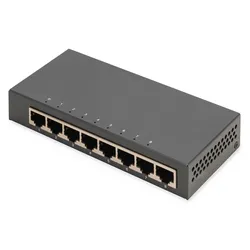
Digitus 8-Port Gigabit Switch, Desktop, Unmanaged, Metallgehäuse (8 Ports), Netzwerk Switch, SchwarzDer Digitus DN-80066 ist ein 8 Port 10/100/1000Mbps Ethernet Switch, der eine nahtlose Netzwerkverbindung ermöglicht. Alle Ports unterstützen die Auto MDI/MDIX Funktion, mit 8 x 10/100/1000Mbps Auto-Negotiation RJ45 Ports. Der Switch bietet ein kostengünstiges, benutzerfreundliches und leistungsstarkes Upgrade Ihres alten Netzwerks auf ein 1.000 Mbps-Netzwerk. Der Switch ist einfach zu installieren und zu benutzen. Er ist für die Erweiterung Ihres Heim- oder Büronetzwerks geeignet. Die LED auf der Vorderseite kann den Betriebsstatus des Netzwerks dynamisch anzeigen.49,60 €*Versand: 0,00 €Sichere Weiterleitung zum Anbieter
-
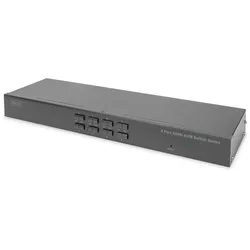
Digitus Desktop 8 Port HDMI KVM Switch Single View, KVM Switch, SchwarzWir stellen den KVM Switch DS-12910 vor, eine vielseitige Konsole, mit der Sie ganz einfach zwischen 8 HDMI Computern umschalten können, indem Sie eine Tastatur und eine Maus mit USB-Typ-A-Schnittstelle verwenden. Mit einer maximalen Auflösung von 4K @30Hz ist diese Rack-KVM-Konsole perfekt für Benutzer geeignet, die hohe Ansprüche an die Bildqualität stellen. Die Tasten auf der Vorderseite, die Tastatur-Hotkeys und das OSD-Menü machen das Umschalten zwischen den Computern zu einem Kinderspiel, während die Fähigkeit des Geräts, eine Verbindung mit dem Servergerät für den Zugriff auf BIOS-Ebene herzustellen, zusätzliche Sicherheit gegen das Eindringen von Viren und Trojanern bietet. Und da der Server-Computer keine Software oder Treiber benötigt, kann er den KVM direkt erkennen. Der DS-12910 unterstützt auch Breitbildauflösung, DDC-Kommunikation und kann sich an eine Vielzahl von Grafikkarten anpassen. Mit der Auto-Scan-Funktion können Sie alle Computeroperationen problemlos überwachen. Das Gerät ist mit Windows, Linux, Mac und Sun kompatibel, und der Tastatur- und Mausanschluss des Servercomputers nutzt die Keep-Online-Technologie, um Tastatur und Maus zu simulieren. Dadurch ist das Gerät sicher und stabil, und die Umschaltung erfolgt schnell und ohne Verzögerung.436,99 €*Versand: 0,00 €Sichere Weiterleitung zum Anbieter
-
Wie kann ich einen zweiten Desktop für sichere Downloads einrichten?
Um einen zweiten Desktop für sichere Downloads einzurichten, können Sie eine virtuelle Maschine (VM) verwenden. Installieren Sie eine VM-Software wie VirtualBox oder VMware auf Ihrem Computer und erstellen Sie eine neue virtuelle Maschine. Auf dieser virtuellen Maschine können Sie dann ein separates Betriebssystem installieren und es speziell für sichere Downloads und Internetaktivitäten verwenden. Dadurch wird sichergestellt, dass potenziell schädliche Dateien oder Viren isoliert bleiben und Ihren Hauptcomputer nicht beeinträchtigen können. **
-
"Suchen Sie nach kostenlosen Wallpaper-Downloads für Ihren Desktop-Hintergrund?"
Ja, ich suche nach kostenlosen Wallpaper-Downloads für meinen Desktop-Hintergrund. Ich möchte mein Desktop-Hintergrundbild regelmäßig ändern und bin auf der Suche nach neuen, ansprechenden Designs. Es wäre toll, wenn Sie mir dabei helfen könnten. **
-
Wo kann man kostenlose Wallpaper-Downloads für den Desktop-Hintergrund finden?
Man kann kostenlose Wallpaper-Downloads für den Desktop-Hintergrund auf verschiedenen Websites wie Unsplash, Pexels oder Pixabay finden. Diese Websites bieten eine Vielzahl von hochwertigen und kostenlosen Hintergrundbildern in verschiedenen Kategorien. Man kann die gewünschten Wallpaper einfach herunterladen und als Desktop-Hintergrund verwenden. **
-
Wie benutzt man Desktop-Verknüpfungen, um den Zugriff auf Programme und Dateien zu vereinfachen? Was sind die verschiedenen Funktionen und Anpassungsmöglichkeiten des Desktop-Hintergrunds?
Desktop-Verknüpfungen werden erstellt, indem man eine Datei oder ein Programm auf den Desktop zieht. Durch Doppelklick auf die Verknüpfung kann man schnell auf die entsprechende Datei oder das Programm zugreifen. Der Desktop-Hintergrund kann angepasst werden durch Ändern des Hintergrundbilds, der Anordnung der Symbole und der Größe der Symbole. **
* Alle Preise verstehen sich inklusive der gesetzlichen Mehrwertsteuer und ggf. zuzüglich Versandkosten. Die Angebotsinformationen basieren auf den Angaben des jeweiligen Shops und werden über automatisierte Prozesse aktualisiert. Eine Aktualisierung in Echtzeit findet nicht statt, so dass es im Einzelfall zu Abweichungen kommen kann. ** Hinweis: Teile dieses Inhalts wurden von KI erstellt.