Domain downloads-links.de kaufen?
Wir ziehen mit dem Projekt
downloads-links.de um.
Sind Sie am Kauf der Domain
downloads-links.de interessiert?
domain@kv-gmbh.de · 0541-91531010
Domain downloads-links.de kaufen?
Warum ist der Veeam Backup-Job auf Ubuntu fehlgeschlagen?
Es gibt verschiedene mögliche Gründe, warum ein Veeam Backup-Job auf Ubuntu fehlschlagen könnte. Ein möglicher Grund könnte ein Problem mit den Zugriffsrechten auf die zu sichernden Dateien oder Ordner sein. Es könnte auch ein Problem mit der Netzwerkverbindung oder der Konfiguration des Veeam Backup-Servers geben. Es ist wichtig, die Protokolldateien des Backup-Jobs zu überprüfen, um den genauen Grund für das Fehlschlagen zu ermitteln. **
Wie kann ich ein Veeam-Backup auf einen Server ohne Betriebssystem zurückspielen?
Um ein Veeam-Backup auf einen Server ohne Betriebssystem zurückzuspielen, müssen Sie zuerst ein bootfähiges Medium erstellen, das die Wiederherstellungsumgebung von Veeam enthält. Dies kann entweder ein bootfähiger USB-Stick oder eine bootfähige DVD sein. Starten Sie dann den Server von diesem Medium und wählen Sie die Option zur Wiederherstellung aus. Anschließend können Sie das Veeam-Backup auswählen und den Wiederherstellungsprozess starten. **

Ähnliche Suchbegriffe für Praxishandbuch-Veeam-Backup-Replication
Top-Angebote
Produkte zum Begriff Praxishandbuch-Veeam-Backup-Replication:


-
Wie kann das Problem "Veeam Backup-Verarbeitung Cloud DC-Fehler - Fehler beim Auflösen des Namens Backup - Fehler: Unbekannter Host" gelöst werden?
Dieses Problem kann gelöst werden, indem der DNS-Eintrag für den Hostnamen "Backup" überprüft und korrigiert wird. Stellen Sie sicher, dass der Hostname richtig aufgelöst wird und dass die Verbindung zum Cloud-Datacenter hergestellt werden kann. Überprüfen Sie auch die Netzwerkkonfiguration und stellen Sie sicher, dass alle erforderlichen Ports geöffnet sind. **
-
Kann ich Backup Dateien löschen?
Bevor du Backup-Dateien löschst, solltest du sicherstellen, dass du sie nicht mehr benötigst. Überprüfe, ob du bereits eine aktuelle Sicherungskopie deiner Daten hast. Es ist ratsam, wichtige Dateien an mehreren Orten zu sichern, um Datenverlust zu vermeiden. Wenn du sicher bist, dass die Backup-Dateien nicht mehr benötigt werden, kannst du sie löschen, um Speicherplatz freizugeben. Es ist jedoch empfehlenswert, regelmäßig zu überprüfen, ob deine Backups aktuell sind und ob du sie noch benötigst. **
-
Wo finde ich Backup Dateien?
Backup-Dateien können an verschiedenen Orten gespeichert sein, je nachdem, wie das Backup eingerichtet wurde. Möglicherweise sind sie auf einer externen Festplatte, einem USB-Stick, in der Cloud oder auf einem Netzwerkspeichergerät gespeichert. Es ist wichtig zu wissen, wo die Backup-Dateien gespeichert sind, um im Falle eines Datenverlusts schnell darauf zugreifen zu können. Es empfiehlt sich, regelmäßig zu überprüfen, ob die Backup-Dateien noch vorhanden und aktuell sind. Falls Sie nicht sicher sind, wo sich Ihre Backup-Dateien befinden, sollten Sie die Einstellungen Ihrer Backup-Software überprüfen oder den Administrator Ihres Systems um Hilfe bitten. **
-
Sind meine Downloads immer RAR-Dateien?
Nein, deine Downloads sind nicht immer RAR-Dateien. Es hängt von der Art der Datei ab, die du herunterlädst. Es gibt verschiedene Dateiformate wie ZIP, PDF, DOCX, MP3 usw., die heruntergeladen werden können. RAR ist nur eine der vielen Möglichkeiten, wie Dateien komprimiert und verpackt werden können. **

Sind meine Downloads immer RAR-Dateien?
Nein, deine Downloads sind nicht immer RAR-Dateien. Es hängt von der Art der Datei ab, die du herunterlädst. Es gibt verschiedene Dateiformate wie ZIP, PDF, DOCX, MP3 usw., die heruntergeladen werden können. RAR ist nur ein spezifisches Dateiformat für komprimierte Archive. **
Wie kann ich Backup-Dateien öffnen?
Um Backup-Dateien zu öffnen, musst du normalerweise die entsprechende Backup-Software verwenden, die die Dateien erstellt hat. Öffne die Backup-Software und suche nach einer Option zum Wiederherstellen oder Öffnen von Backups. Wenn du keine spezielle Software hast, kannst du versuchen, die Backup-Dateien mit einem Texteditor oder einem Archivprogramm zu öffnen, um den Inhalt anzuzeigen. **
Top-Angebote
Produkte zum Begriff Praxishandbuch-Veeam-Backup-Replication:
-
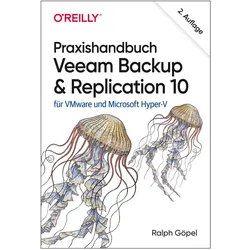
Praxishandbuch Veeam Backup & Replication 10, Fachbücher von Ralph GöpelMust-have für Administratoren Das Praxisbuch zur Standardsoftware Profi-Knowhow für Administratoren Aktuell zur Version 10 Veeam Backup & Replication ist die Backup- und Replikationslösung für virtuelle und physische Maschinen mit Windows und Linux als Betriebssystem und VMware oder Hyper-V als Basis. Dieses Backup-Programm wurde nicht umsonst schon mehrfach ausgezeichnet. Es nimmt dem Benutzer die schwierigen Aufgaben ab und arbeitet stabil und zuverlässig im Hintergrund. Das Buch beginnt mit der Installation der Software und optionalen Komponenten sowie deren Voraussetzungen und behandelt alle wichtigen Einstellungs- und Konfigurationsmöglichkeiten der Software. Es gibt Hinweise und Tipps aus der Praxis, bietet Lösungsmöglichkeiten bei Problemen und erklärt Funktionen wie 3-2-1, GFS, synthetische Backups, Wiederherstellungsmöglichkeiten von AD, SQL, Oracle, Exchange sowie SharePoint, Einrichten von SureBackup-Jobs und vieles mehr. Ralph Göpel ermöglicht allen Admin-Profis den raschen Einstieg in Veeam und vermittelt alles, was Sie zu einem erfolgreichen Einsatz benötigen.36,90 €*Versand: 0,00 €Sichere Weiterleitung zum Anbieter
-
Praxishandbuch Veeam Backup & Replication 12, Fachbücher von Ralph GöpelMust-have für Administratoren. Das Praxisbuch zur Standardsoftware. Profiwissen für die Administration. Aktuell zur Version 12, unter anderem mit Anleitungen, wie ein Linux-Proxy und ein Hardened Repository aufgesetzt werden. Veeam Backup & Replication ist die Backup- und Replikationslösung für virtuelle und physische Maschinen mit Windows, Linux, Unix und MacOS als Betriebssystem und VMware oder Hyper-V als Basis. Dieses Backup-Programm wurde nicht umsonst mehrfach ausgezeichnet. Es nimmt Usern die schwierigen Aufgaben ab und arbeitet stabil und zuverlässig im Hintergrund. Ralph Göpel erklärt Funktionen wie 3-2-1, GFS, synthetische Backups, Wiederherstellungsmöglichkeiten von AD, SQL, Oracle, PostgreSQL, Exchange, SharePoint, MS-Teams, Microsoft 365, das Einrichten von SureBackup Jobs und vieles mehr. Aufgrund seiner langjährigen Schulungserfahrungen und Beratungspraxis ermöglicht Ralph Göpel Admin-Profis den raschen Einstieg in Veeam und vermittelt ihnen alles, was sie für den erfolgreichen Einsatz benötigen.39,90 €*Versand: 0,00 €Sichere Weiterleitung zum Anbieter
-
Warum ist der Veeam Backup-Job auf Ubuntu fehlgeschlagen?
Es gibt verschiedene mögliche Gründe, warum ein Veeam Backup-Job auf Ubuntu fehlschlagen könnte. Ein möglicher Grund könnte ein Problem mit den Zugriffsrechten auf die zu sichernden Dateien oder Ordner sein. Es könnte auch ein Problem mit der Netzwerkverbindung oder der Konfiguration des Veeam Backup-Servers geben. Es ist wichtig, die Protokolldateien des Backup-Jobs zu überprüfen, um den genauen Grund für das Fehlschlagen zu ermitteln. **
-
Wie kann ich ein Veeam-Backup auf einen Server ohne Betriebssystem zurückspielen?
Um ein Veeam-Backup auf einen Server ohne Betriebssystem zurückzuspielen, müssen Sie zuerst ein bootfähiges Medium erstellen, das die Wiederherstellungsumgebung von Veeam enthält. Dies kann entweder ein bootfähiger USB-Stick oder eine bootfähige DVD sein. Starten Sie dann den Server von diesem Medium und wählen Sie die Option zur Wiederherstellung aus. Anschließend können Sie das Veeam-Backup auswählen und den Wiederherstellungsprozess starten. **
-
Wie kann das Problem "Veeam Backup-Verarbeitung Cloud DC-Fehler - Fehler beim Auflösen des Namens Backup - Fehler: Unbekannter Host" gelöst werden?
Dieses Problem kann gelöst werden, indem der DNS-Eintrag für den Hostnamen "Backup" überprüft und korrigiert wird. Stellen Sie sicher, dass der Hostname richtig aufgelöst wird und dass die Verbindung zum Cloud-Datacenter hergestellt werden kann. Überprüfen Sie auch die Netzwerkkonfiguration und stellen Sie sicher, dass alle erforderlichen Ports geöffnet sind. **
-
Kann ich Backup Dateien löschen?
Bevor du Backup-Dateien löschst, solltest du sicherstellen, dass du sie nicht mehr benötigst. Überprüfe, ob du bereits eine aktuelle Sicherungskopie deiner Daten hast. Es ist ratsam, wichtige Dateien an mehreren Orten zu sichern, um Datenverlust zu vermeiden. Wenn du sicher bist, dass die Backup-Dateien nicht mehr benötigt werden, kannst du sie löschen, um Speicherplatz freizugeben. Es ist jedoch empfehlenswert, regelmäßig zu überprüfen, ob deine Backups aktuell sind und ob du sie noch benötigst. **
Ähnliche Suchbegriffe für Praxishandbuch-Veeam-Backup-Replication
-
Wo finde ich Backup Dateien?
Backup-Dateien können an verschiedenen Orten gespeichert sein, je nachdem, wie das Backup eingerichtet wurde. Möglicherweise sind sie auf einer externen Festplatte, einem USB-Stick, in der Cloud oder auf einem Netzwerkspeichergerät gespeichert. Es ist wichtig zu wissen, wo die Backup-Dateien gespeichert sind, um im Falle eines Datenverlusts schnell darauf zugreifen zu können. Es empfiehlt sich, regelmäßig zu überprüfen, ob die Backup-Dateien noch vorhanden und aktuell sind. Falls Sie nicht sicher sind, wo sich Ihre Backup-Dateien befinden, sollten Sie die Einstellungen Ihrer Backup-Software überprüfen oder den Administrator Ihres Systems um Hilfe bitten. **
-
Sind meine Downloads immer RAR-Dateien?
Nein, deine Downloads sind nicht immer RAR-Dateien. Es hängt von der Art der Datei ab, die du herunterlädst. Es gibt verschiedene Dateiformate wie ZIP, PDF, DOCX, MP3 usw., die heruntergeladen werden können. RAR ist nur eine der vielen Möglichkeiten, wie Dateien komprimiert und verpackt werden können. **
-
Sind meine Downloads immer RAR-Dateien?
Nein, deine Downloads sind nicht immer RAR-Dateien. Es hängt von der Art der Datei ab, die du herunterlädst. Es gibt verschiedene Dateiformate wie ZIP, PDF, DOCX, MP3 usw., die heruntergeladen werden können. RAR ist nur ein spezifisches Dateiformat für komprimierte Archive. **
-
Wie kann ich Backup-Dateien öffnen?
Um Backup-Dateien zu öffnen, musst du normalerweise die entsprechende Backup-Software verwenden, die die Dateien erstellt hat. Öffne die Backup-Software und suche nach einer Option zum Wiederherstellen oder Öffnen von Backups. Wenn du keine spezielle Software hast, kannst du versuchen, die Backup-Dateien mit einem Texteditor oder einem Archivprogramm zu öffnen, um den Inhalt anzuzeigen. **
* Alle Preise verstehen sich inklusive der gesetzlichen Mehrwertsteuer und ggf. zuzüglich Versandkosten. Die Angebotsinformationen basieren auf den Angaben des jeweiligen Shops und werden über automatisierte Prozesse aktualisiert. Eine Aktualisierung in Echtzeit findet nicht statt, so dass es im Einzelfall zu Abweichungen kommen kann. ** Hinweis: Teile dieses Inhalts wurden von KI erstellt.